Ich habe meine Sonoff S20 Zwischensteckdose beim OTA-Update von Tasmota „gebrickt“. Wenn ich sie in die Steckdose stecke, passiert nichts: Sie leuchtet nicht, sie ist nicht mehr im WLAN und auch wenn ich die Taste länger gedrückt halte, geht sie nicht in den Access-Point-Modus. Also musste ich sie noch einmal direkt über die Pins flashen.
Zwar mit Löten, aber einfach
Diesmal habe ich nicht Atom und ähnlich komplizierten Kram genommen, der mich schon öfter fast zur Verzweiflung gebracht hat, sondern den NodeMCU-PyFlasher. Dazu die aktuelle Tasmota-Version 9.2.0 „Julie“ in der deutschen Variante tasmota-DE.bin.
Was du brauchst
- einen USB-TTL-Adapter, der auf 3,3 Volt eingestellt ist
- einen Lötkolben und eine vierpolige Stiftleiste
- den NodeMCU-PyFlasher und die passende Tasmota-Datei
Ganz wichtig: Die Sonoff darf beim Flashen auf keinen Fall in der Steckdose stecken. Strom bekommt sie nur über den Adapter. Mit 230 Volt an einer offenen Platine ist nicht zu spaßen.
So geht es
- Gehäuse der Sonoff öffnen. Auf der Platine gibt es vier Lötpunkte für 3,3 V, RX, TX und GND. Dort die Stiftleiste einlöten.
- Den USB-TTL-Adapter anschließen: 3,3 V an 3,3 V, GND an GND, RX an TX und TX an RX. RX und TX werden also gekreuzt.
- Die Taste der Sonoff gedrückt halten und erst dann den Adapter in den USB-Port stecken. So startet der Chip im Flash-Modus.
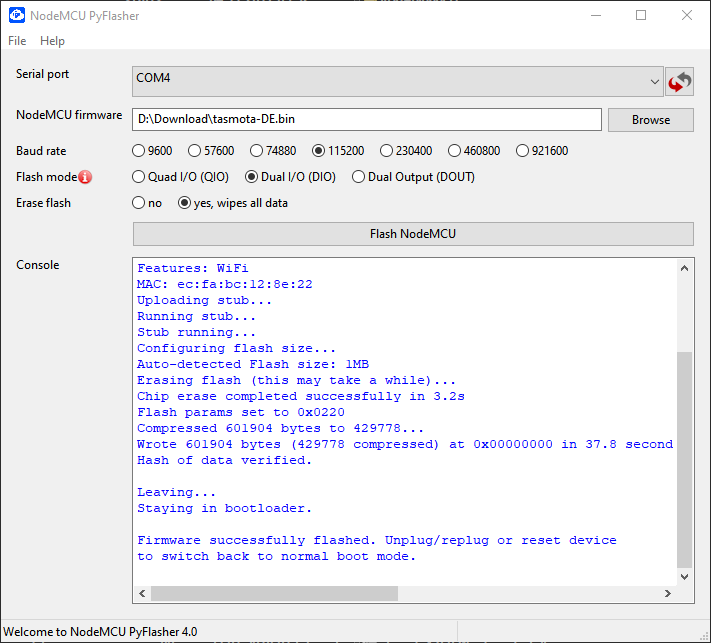
- Im PyFlasher den COM-Port des Adapters auswählen, die Tasmota-Datei laden und diese Einstellungen nehmen: Baudrate 115200, Flash-Modus „Dual I/O (DIO)“ und bei „Erase flash“ die Option „yes, wipes all data“. Dann auf „Flash NodeMCU“ klicken.
- Wenn „Firmware successfully flashed“ erscheint, den Adapter abziehen, die Kabel entfernen und das Gehäuse wieder schließen.
- Die Sonoff einstecken. Sie öffnet ein WLAN namens „tasmota“ mit ein paar Ziffern dahinter. Damit verbinden, im Browser 192.168.4.1 aufrufen und das eigene WLAN eintragen.
- Im Tasmota-Menü unter Einstellungen als Gerät „Sonoff S2X“ auswählen, damit Taste, Relais und LED richtig funktionieren.
Ergebnis
Die Steckdose läuft wieder einwandfrei. Wie das Flashen grundsätzlich funktioniert, habe ich auch schon am Beispiel der PowStro beschrieben.
Beitragsbild: ThisisEngineering / Unsplash