Das Problem
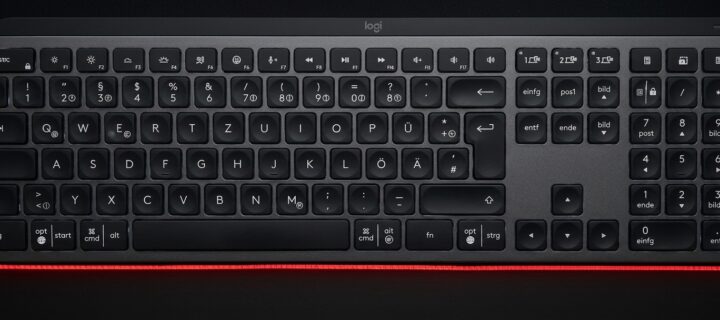
Seit dem 15.08.2026 hat mich eine Kleinigkeit regelmäßig genervt: Die Screenshot-Taste meiner Logitech MX Keys S öffnete jedes Mal das Snipping Tool von Windows 11 statt ShareX. Egal was ich in ShareX eingestellt habe, Windows war immer schneller. Auf Reddit habe ich gesehen, dass ich damit nicht allein bin. Deshalb schreibe ich hier auf, wie ich es am Ende gelöst habe.
Kurz vorweg die Lösung: Die Taste wird in OpenLogi auf einen Shell-Befehl gelegt, der ShareX direkt aufruft. Damit spielt Windows gar nicht mehr mit.
Warum ShareX die Taste nicht bekommt
Die Screenshot-Taste der MX Keys S sendet keinen normalen Druck-Tastendruck. Sie sendet Win+Shift+S und damit genau die Kombination, mit der Windows das Snipping Tool öffnet. Gemerkt habe ich das erst beim Versuch, die Taste in ShareX als Hotkey zu belegen: ShareX hat brav Shift + Win + S erkannt, den Hotkey aber nie aktiviert.
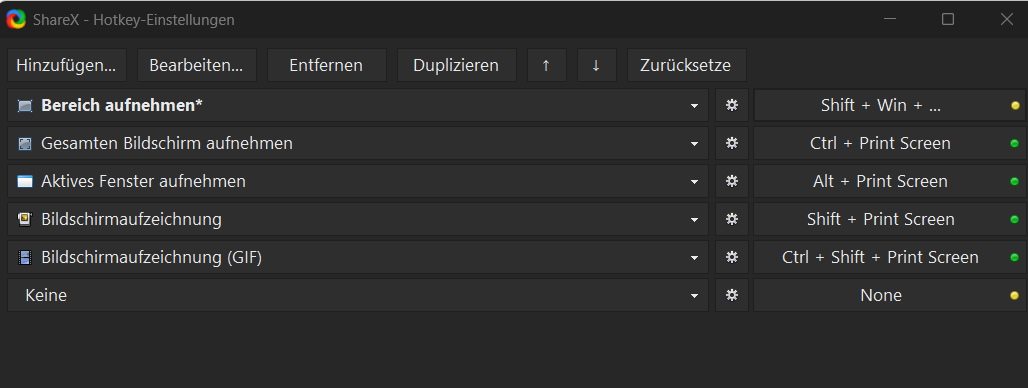
Auf den Punkt rechts kommt es an. Nur ein grüner Punkt bedeutet, dass ShareX den Hotkey wirklich registriert hat. Win+Shift+S behält Windows für sich, da kommt ShareX nicht ran.
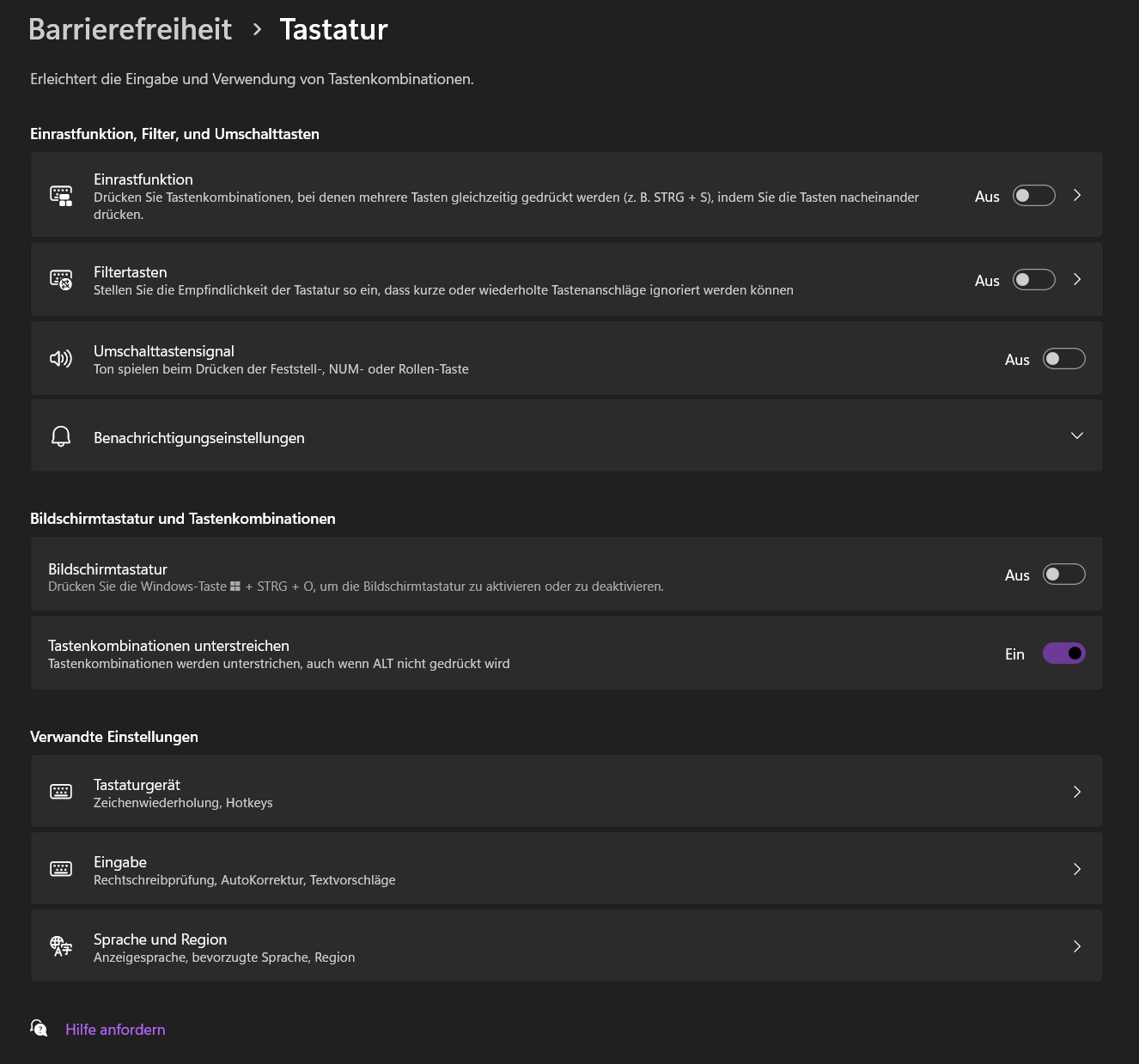
Viele Anleitungen empfehlen, unter Einstellungen → Barrierefreiheit → Tastatur die Option „Druck-Taste zum Öffnen der Bildschirmaufnahme verwenden“ auszuschalten. In meiner Windows-Version stand der Schalter dort gar nicht mehr. Für dieses Problem hilft er aber ohnehin nicht, weil die Taste gar keinen Druck-Tastendruck sendet.
Die Lösung mit OpenLogi
Ich habe Logi Options+ deinstalliert und nutze stattdessen OpenLogi. Darin lässt sich die Screenshot-Taste auf einen Shell-Befehl legen, der ShareX direkt die Bereichsaufnahme starten lässt. Einen Hotkey braucht es dann nicht mehr und Windows hat nichts mehr abzufangen.
Vorher in ShareX: In den Hotkey-Einstellungen beim Eintrag „Bereich aufnehmen“ aufs Zahnrad klicken und als Beschreibung BereichQuick eintragen. Der Name darf keine Leerzeichen enthalten, warum steht weiter unten. Den alten Hotkey Shift + Win + S kann man dort gleich entfernen, der funktioniert sowieso nie.
- OpenLogi öffnen, die MX Keys S auswählen und links auf „Tasten“ gehen.
- In der oberen Tastenreihe die Screenshot-Taste anklicken (Bezeichnung „Bildschirmaufnahme“).
- Im Menü rechts unter „Power User“ den Punkt „Shell-Befehl ausführen…“ wählen.
- Diesen Befehl eintragen und speichern:
start C:\PROGRA~1\ShareX\ShareX.exe -workflow BereichQuick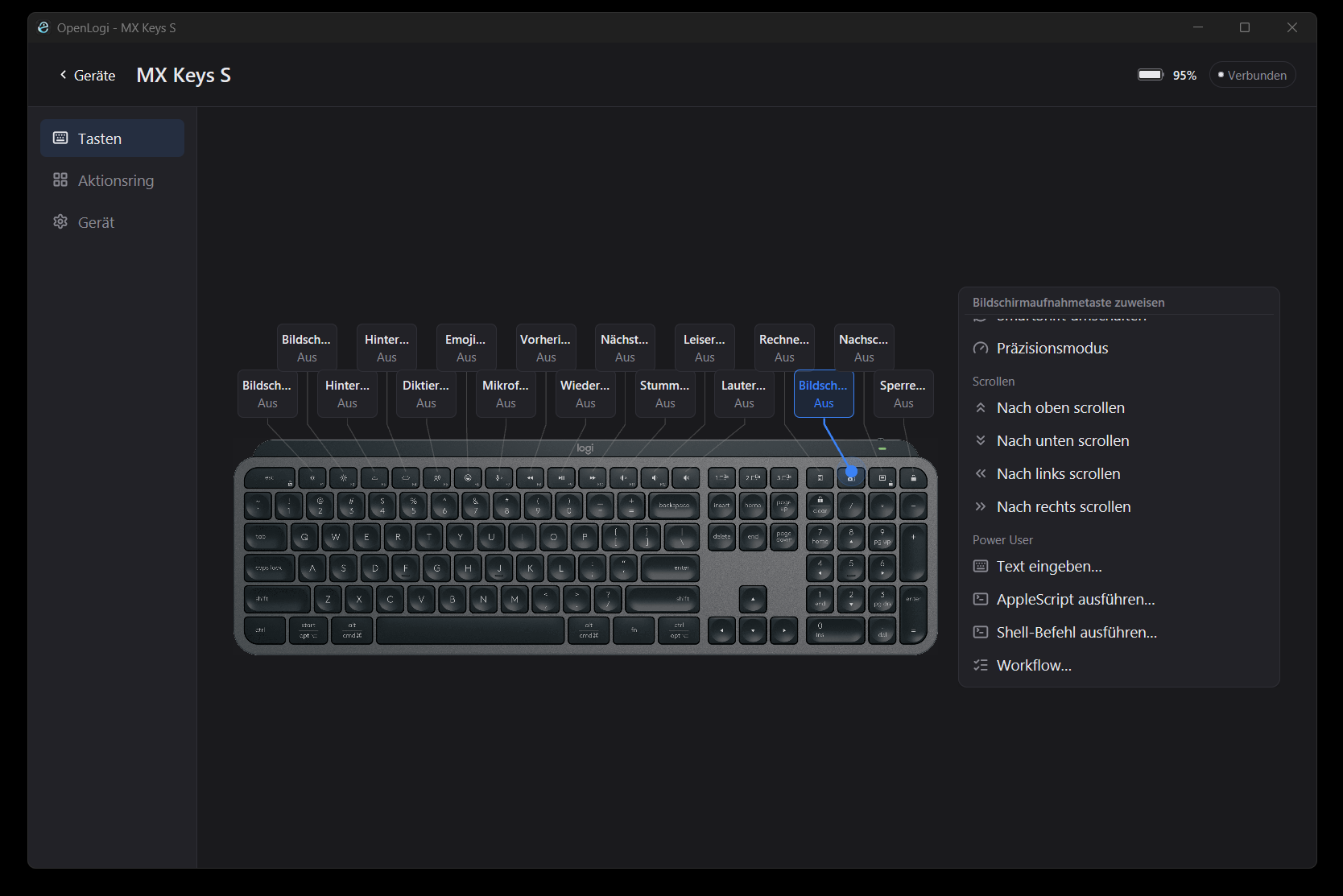
Danach startet ein Druck auf die Taste sofort die Bereichsauswahl von ShareX. Dabei gelten genau die Nach-der-Aufnahme-Einstellungen, die beim Hotkey hinterlegt sind. Bei mir sind das die Schnellaktionen. Wichtig: OpenLogi muss im Hintergrund laufen, die Umbelegung passiert in der Software und nicht in der Tastatur.
Stolperfallen auf dem Weg dahin
Der Befehl sieht harmlos aus, hat mich aber vier Anläufe gekostet. OpenLogi reicht Anführungszeichen nicht sauber an die Kommandozeile weiter und daran scheitern die naheliegenden Varianten.
| Was ich eingetragen habe | Was passiert ist | Warum |
|---|---|---|
"C:\Program Files\ShareX\ShareX.exe" -RectangleRegion | Kurz blitzt ein Fenster auf, sonst nichts | OpenLogi verarbeitet die Anführungszeichen nicht richtig |
C:\PROGRA~1\ShareX\ShareX.exe -RectangleRegion | Startet, aber das cmd-Fenster bleibt während der Aufnahme offen | cmd wartet, bis ShareX.exe fertig ist |
start "" C:\PROGRA~1\ShareX\ShareX.exe -RectangleRegion | Fehlermeldung, die Datei „\\“ wurde nicht gefunden | Wieder die Anführungszeichen, aus dem leeren Titel wird ein kaputter Dateiname |
start C:\PROGRA~1\ShareX\ShareX.exe -RectangleRegion | Startet, aber nach der Aufnahme öffnet sich das Standardfenster statt meiner Schnellaktionen | -RectangleRegion nutzt die allgemeinen Aufgabeneinstellungen und nicht die des Hotkeys |
start C:\PROGRA~1\ShareX\ShareX.exe -workflow BereichQuick | Funktioniert, inklusive Schnellaktionen | start schließt cmd sofort und -workflow ruft den Hotkey mit seinen eigenen Einstellungen auf |
Zwei Tipps, die mir viel Zeit gespart hätten:
- Den Befehl zuerst mit Win+R testen. Funktioniert er dort, stimmen Pfad und Parameter und das Problem liegt nur an OpenLogi.
PROGRA~1ist der alte DOS-Kurzname für „Program Files“ und kommt ohne Leerzeichen aus. Ob er bei euch genauso heißt, zeigtdir /x C:\in der Eingabeaufforderung. Liegt ShareX woanders, steht der echte Pfad in den Eigenschaften der ShareX-Verknüpfung unter „Ziel“.
Fazit
Wochenlang lag das Problem nicht an ShareX und nicht an einer Windows-Einstellung. Die Taste sendet schlicht eine Kombination, die Windows für sich behält. Wer die Taste per Shell-Befehl direkt auf ShareX legt, umgeht das komplett.
Der Trick funktioniert auch für andere Aufnahmearten: In ShareX einen eigenen Hotkey mit eindeutiger Beschreibung ohne Leerzeichen anlegen und ihn per -workflow aufrufen. Wer keine eigenen Nach-der-Aufnahme-Einstellungen braucht, kommt auch mit den direkten Parametern aus, etwa -PrintScreen für den ganzen Bildschirm oder -ActiveWindow für das aktive Fenster. Die vollständige Liste steht in der ShareX-Dokumentation zu den Kommandozeilenparametern.
Wenn ihr mit einer anderen Logitech-Tastatur oder einem anderen Tool das gleiche Problem habt, schreibt es gern in die Kommentare.