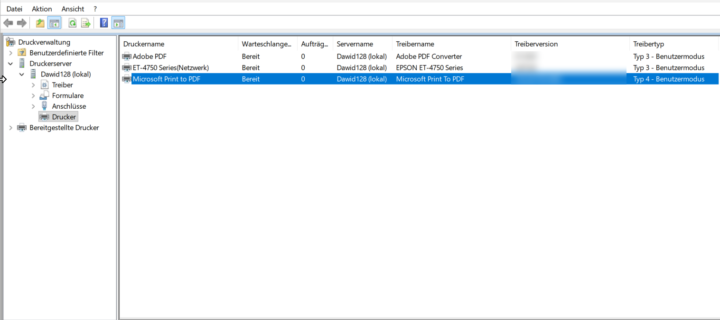
Wer als Admin mit Druckern zu tun hat, kennt die Druckverwaltung (printmanagement.msc). Damit verwaltet man Drucker, Treiber und Anschlüsse zentral an einer Stelle. Nach einem größeren Windows-Update ist sie aber manchmal plötzlich weg. Mir ist das selbst bei der Arbeit passiert.
Der Grund: Seit Windows 10 Version 2004 ist die Druckverwaltung kein fester Bestandteil von Windows mehr. Unter Windows 11 ist das genauso. Sie ist ein optionales Feature, das Windows bei Bedarf nachlädt und das bei großen Updates auch mal verloren geht.
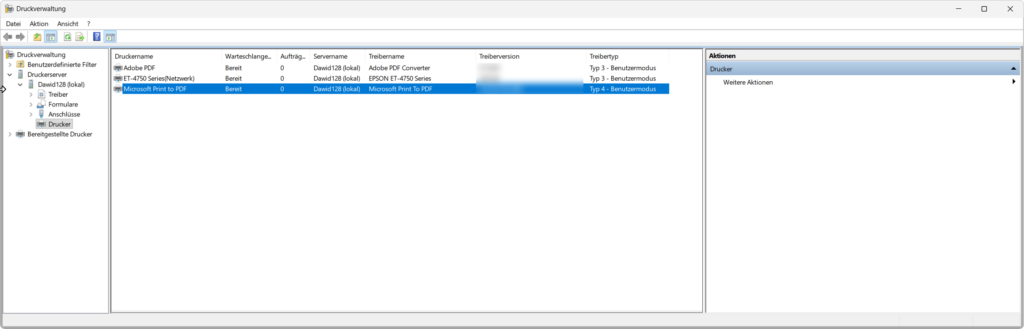
Wichtig vorab: Die Druckverwaltung gibt es nur für die Pro-, Enterprise- und Education-Versionen von Windows 10 und 11. Unter Windows Home lässt sie sich nicht installieren.
Lösung 1: über die Einstellungen
- Einstellungen öffnen und zu „Apps“ → „Optionale Features“ gehen.
- Auf „Feature hinzufügen“ klicken und nach „Druck“ suchen.
- „Druckverwaltungskonsole“ anhaken und installieren.
Falls sie schon als installiert angezeigt wird, aber trotzdem nicht startet: erst deinstallieren und dann neu installieren.
Lösung 2: über die Eingabeaufforderung
Eingabeaufforderung als Administrator öffnen und eingeben:
dism /Online /Add-Capability /CapabilityName:Print.Management.Console~~~~0.0.1.0Der Befehl funktioniert unter Windows 10 und 11 gleichermaßen. Danach lässt sich die Druckverwaltung wie gewohnt mit printmanagement.msc starten.
Stolperfalle im Firmennetz
Das Feature wird über Windows Update heruntergeladen. Bei Rechnern in einer Domäne, die ihre Updates über einen WSUS-Server bekommen, schlägt die Installation deshalb oft fehl. Dann muss man per Gruppenrichtlinie erlauben, dass optionale Features direkt von Windows Update geladen werden, oder den WSUS vorübergehend umgehen.
Nachtrag Oktober 2026: Seit Windows 11 Version 24H2 findest du die optionalen Features nicht mehr unter „Apps“, sondern unter „System“ → „Optionale Features“. Der Rest funktioniert genauso, auch der DISM-Befehl.